
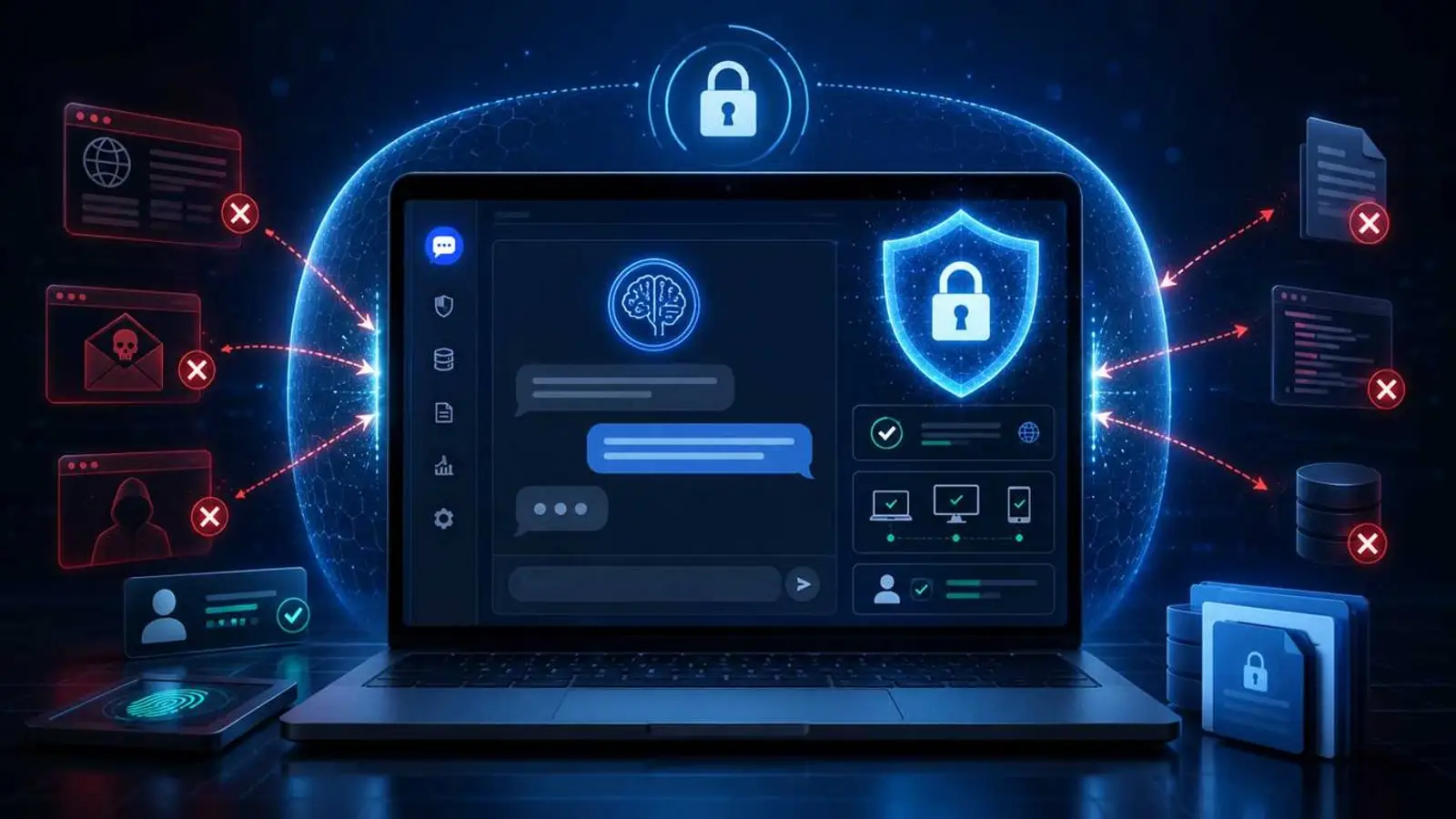
OpenAI ha comenzado a implementar el Modo Bloqueo, una nueva función de seguridad mejorada para ChatGPT. Está diseñada para contrarrestar los ataques de inyección de instrucciones, donde los atacantes insertan instrucciones maliciosas en páginas web, documentos u otro contenido para manipular a la IA y hacer que realice acciones no deseadas.
OpenAI subraya que el Modo Bloqueo no está pensado para todo el mundo. Se dirige a personas y organizaciones que manejan datos sensibles y quieren minimizar el riesgo de filtraciones. Básicamente, añade una capa de seguridad adicional sobre las protecciones existentes de ChatGPT, incluyendo la infraestructura del modelo y del servidor.
Una vez activado, el Modo Bloqueo limita ciertas capacidades de ChatGPT. Los usuarios aún pueden generar imágenes y subir manualmente sus propias fotos o documentos, pero el sistema no puede obtener imágenes de la web, mostrar imágenes en línea ni descargar archivos para su análisis. Deep Research y Agent Mode están completamente desactivados, ya que estas funciones interactúan con frecuencia con fuentes externas y recursos de red.
OpenAI aclara que el Modo Bloqueo no elimina las instrucciones maliciosas del contenido procesado por ChatGPT. En cambio, restringe las solicitudes de red y las acciones que un atacante podría usar para extraer información sensible de la cuenta. Los ajustes de memoria, carga de archivos, uso compartido de conversaciones y el uso de chats para mejorar los modelos siguen siendo independientes y no se ven afectados automáticamente.
Para activar el Modo Bloqueo, ve a los ajustes de ChatGPT en Seguridad y protección, luego en la sección Seguridad avanzada, activa el Modo Bloqueo. Si es necesario, puedes desactivar temporalmente la protección para un chat específico a través del mensaje de estado sobre la ventana de diálogo.
Junto a esto, OpenAI está lanzando un administrador de sesiones activas. Muestra los dispositivos y navegadores donde tu cuenta ha iniciado sesión y permite cerrar sesiones individuales o cerrar sesión en todas partes. Si sospechas de un acceso no autorizado, OpenAI recomienda cambiar tu contraseña, revisar los métodos de inicio de sesión y contactar con el soporte técnico.