
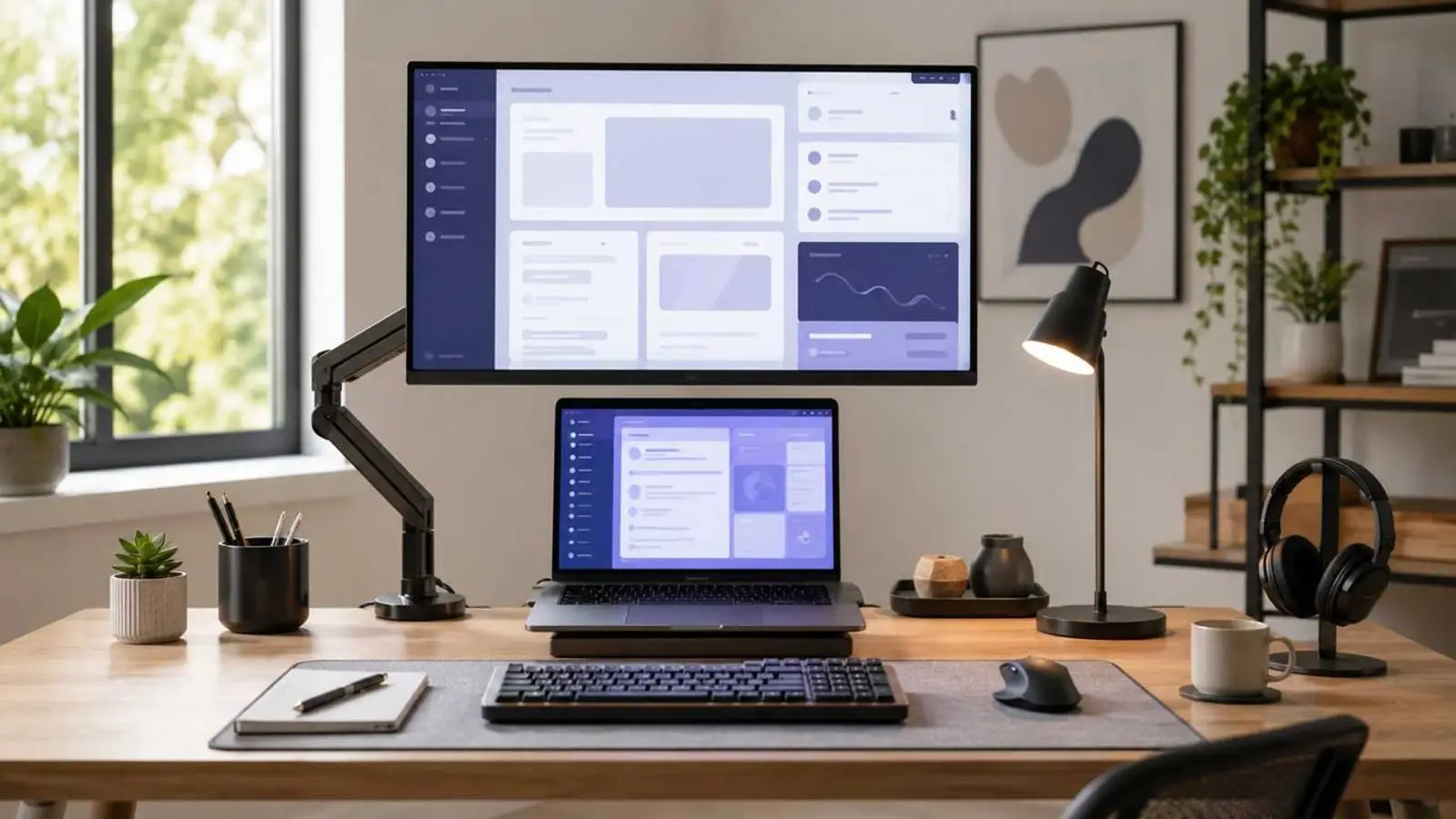
自宅の作業環境は、小さな買い物を重ねるだけでも改善できる。使いやすいキーボード、正確なマウス、体を支える椅子、ノートPCスタンド、照明、大型デスクマット、生産性向上アプリなどは、毎日の仕事を快適にする。ただし、ソフトウェアや周辺機器では代替しにくいアップグレードがある。追加ディスプレイだ。
1台のモニターだけで作業している場合、2台目の画面はワークフロー全体を大きく変えられる。2画面が見栄えを良くするからではなく、進行中の作業に使える領域を増やすからだ。ウィンドウを最小化したり、タブを頻繁に切り替えたり、メッセンジャーの背後に隠れた文書を探したりする回数が減る。
2台目のモニターは作業環境の考え方を変える。片方を主要タスク専用にし、もう片方にブラウザー、メール、チャット、メモ、カレンダー、音楽、ビデオ会議、参考資料などを常時表示できる。
最大の利点は複数のウィンドウを同時に見られること
2台のモニターを使う最も分かりやすい利点は、より多くのウィンドウを同時に開いておけることだ。単純な変化に見えるが、実際の作業では時間を節約し、中断を減らせる。
文章を書くときは、一方にエディター、もう一方に情報源、メモ、構成案を表示できる。開発者はメイン画面にコード、サブ画面にドキュメント、ターミナル、ブラウザーを置ける。デザイナーは一方に制作物、もう一方にツール、参考画像、メッセージを表示できる。ビデオ会議では、一方に参加者、もう一方にプレゼンテーション、表計算、文書を出せる。
日常的な場面も楽になる。メールを見ながら表計算を開いておける。片方で手順を読み、もう一方のアプリで操作できる。Slack、Telegram、Teamsを横の画面に置けば、メインウィンドウを隠さずに済む。
この環境に慣れると、1台の小さな画面へ戻ることが窮屈に感じられる。疲労の一部は仕事そのものではなく、頻繁なウィンドウ切り替えから生じている可能性がある。
2台のモニターをどう配置するか
最も一般的なのは、2台を横に並べる配置だ。24インチを2台なら多くの机に置け、広い横方向の作業領域が得られる。一方をメイン、もう一方を補助にする。メイン画面は正面に置き、2台目は少し横へ向けて見やすい角度にするのが一般的だ。
横幅が足りない場合は、上下に設置する方法もある。一般的ではないものの、細い机や両側のスペースを空けたい環境に向いている。
3つ目は、一方を縦向きに回転させる方法だ。プログラミング、長い文書、文章編集、表、タスクリスト、チャットに向いている。縦画面は多くの行を表示でき、スクロール回数を減らす。
表示方向はOSの設定で変更できる。実際に回転させるには、ピボット対応のスタンドやモニターアームが必要だ。
同じモニターを2台そろえる利点
理想的な2画面構成では同じモデルを2台使う。必須ではないが、作業環境の統一感と快適性が高まる。
サイズ、解像度、リフレッシュレート、色再現が一致すると、画面間の移動が自然になる。ウィンドウの大きさが予測しやすく、UIの拡大率が変わらず、ポインターも境界を滑らかに通過する。
異なるモニターでも利用できるが、小さな違和感が出ることがある。一方だけ明るい、文字サイズが異なる、一方だけ滑らかに見えるといった差だ。重大な問題ではないが、長時間作業では目立ちやすい。
既存のモニターに追加する場合は、近いサイズ、解像度、パネル方式を選ぶとよい。最初から環境を作るなら、同じ画面を2台そろえる方が簡単だ。
ノートPCも2台目の画面になる
必ずしも別のモニターを買う必要はない。ノートPCを外部ディスプレイへ接続した場合でも、内蔵画面を追加の作業領域として使える。
逆に、外部画面へ接続して本体を閉じ、横へ片付ける人も多い。外付けキーボード、マウス、ドックを使えば机は整うが、すでにある画面領域を失う。
ノートPCの画面は補助アプリに適している。メッセージ、音楽、メール、カレンダー、メモ、ビデオ通話のウィンドウなどを置ける。
内蔵画面は通常小さく、最初はサイズ差が気になる場合がある。横のスタンドへ載せれば目線に近づくが、小さな文字は遠くから読みにくい。外部モニターの真下に置く方法なら、画面を近くに保ちつつ、キーボード、トラックパッド、Webカメラも使える。
1本のケーブルで接続を大幅に簡素化
ノートPCがUSB-C経由の充電と映像出力に対応していれば、机をすっきり保てる。PCとドックを1本で接続し、モニター、電源、キーボード、マウス、ストレージ、その他の機器はドックへつなぐ。
ノートPCを頻繁に持ち出す人には特に便利だ。朝は1本接続するだけで大型画面を含む作業環境が戻る。夜は外すだけで再び持ち運べる。
ドックは端子の少ないPCにも役立つ。薄型モデルにはUSB-Cが2個程度しかない場合が多く、モニター、充電器、USBメモリー、周辺機器を直接つなぐのは難しい。ドックはこの問題を解決し、2画面を使いやすくする。
2台のモニターが全員に必要とは限らない
利点は多いが、2画面システムがすべての利用者に必須というわけではない。購入前に考えるべき欠点もある。
第一に、2台はより多くの場所を取る。薄いモデルでもスタンド、ケーブル、机の空き領域が必要だ。小さな作業場所では大きく感じられる。
第二に、ケーブルが増える。電源、HDMI、DisplayPortに加え、アダプター、ドック、延長ケーブルが必要になる場合もある。整理しなければ、机はすぐに配線だらけになる。
第三に、全員が広い領域を必要とするわけではない。1つのアプリが中心で、メールやチャットを見えない状態にしたいなら、2台目は生産性より視覚的な雑音を増やす可能性がある。
購入前に、毎日2台目へ置くウィンドウを具体的に考えるとよい。明確な用途が複数あれば役立つ可能性が高い。そうでなければ、1台の大型画面へ投資する方が合理的だ。
代替案は1台の大型モニター
2画面を試した後、1台の大型モニターへ戻る人もいる。それも十分に合理的な選択だ。
1440pまたは4Kの32インチ画面なら、別のモニターなしでも複数のウィンドウを横に並べられる。中央のベゼルがなく、ケーブルが少なく、拡大率を設定しやすく、アプリの表示位置も乱れにくい。
大型モニターは、整った机、連続した画面、簡単な設定を重視する場合に向いている。使用する端子が少なく、2枚のパネルを合わせる必要もない。ゲームでは、大型の曲面画面が、中央にベゼルのある2台構成より高い没入感を生むこともある。
27インチを超える場合、文章や表計算には4Kの方が快適なことが多い。32インチの1440pも特にゲームでは使えるが、4Kの方が文字は鮮明だ。画面が大きいほど画素密度の重要性は高まる。
曲面モニターは有力な折衷案
大型の曲面モニターは、通常の1画面と本格的な2画面構成の中間に位置する。幅広く途切れない作業領域を提供し、曲がった端が視覚的に近く感じられる。
仕事では2つまたは3つのウィンドウを横に配置できる。中央に文書、横にブラウザー、隅にチャットという使い方だ。ゲームでは、レース、シミュレーター、RPG、FPSで没入感を高めやすい。
サイズと解像度は机に合う必要がある。浅い机に大きすぎる画面を置くと、目だけでなく頭を動かす必要が生じる。視聴距離と机の奥行きは購入前に考慮したい。
モニターアームは過小評価されがちなアップグレード
大型モニター1台でも、別々の2台でも、アームは作業環境を大きく改善できる。標準スタンドは調整範囲が足りないことがあり、ゲーミングモニターの台座は特に大きい。
アームは机の面積を空け、高さ、傾き、回転、距離を細かく調整できる。画面上端を目線の高さか少し下へ置きやすくなり、長時間作業の負担を減らせる。
2画面では特に役立つ。ディスプレイをそろえ、適切な角度を設定し、大きな台座を机から取り除ける。作業環境全体がすぐに整って見える。
2台か1台の大型画面かは作業内容で決まる
最適な選択は仕事内容による。複数のアプリを常時使い、文書を比較し、コードを書き、会議に参加し、チャットを確認し、ノートPCをワークステーションとして使う人は、2台目から恩恵を受けやすい。主要タスクを片方、補助情報をもう片方へ明確に分けられる。
シンプルさ、整った机、途切れない画面を重視するなら、1台の大型モニターが向いている。32インチ4Kまたは良質な曲面モデルなら、2枚分の追加設定なしで広い領域を得られる。
すでにノートPCと外部モニターを持っている場合は、簡単なテストから始められる。1週間だけ本体を開いたままにし、内蔵画面をメインモニターの下か横で使う。これだけで、本格的な2台目が必要か判断できる場合が多い。
まとめ:画面を広げて不要な切り替えを減らす
2台目のモニターは効果をすぐに感じやすいアップグレードだ。プロセッサーを高速化せず、メモリーを増やさず、インターネットも速くしない。その代わり、画面領域を奪い合う状況を解消する。
より多くの情報が同時に見え、ウィンドウ切り替えが減り、主要タスクへ戻りやすくなる。多くの作業では、新しい生産性向上アプリより価値がある。
すべての人に同じ正解はない。24インチまたは27インチの同一モデル2台が適する人もいれば、外部モニターの下にノートPCを置くだけで十分な人もいる。調整式アームに32インチ4Kを1台載せる方が快適な場合もある。
モニターは机の脇役ではない。表示できる情報量、作業の快適さ、1日の終わりに蓄積する疲労を左右する。狭いデジタル作業空間では、利用できる画面領域を増やすことが最も有効なアップグレードの一つになる。