

USB-порт давно стал настолько привычной вещью, что мы почти не задумываемся, куда именно подключаем флешку, мышь, клавиатуру, внешний диск или веб-камеру. На корпусе компьютера или ноутбука может быть сразу несколько разъёмов, и внешне они часто выглядят почти одинаково. Кажется, что разницы нет: вставил кабель — устройство заработало.
Но разница есть, и иногда она очень заметна. Особенно если речь идёт не о простой мышке, а о внешнем SSD, быстрой флешке, карте захвата или 4K-веб-камере. Если подключить такое устройство к старому USB 2.0 вместо USB 3.0, оно будет работать, но заметно медленнее. В некоторых случаях вы просто не получите ту скорость, за которую заплатили.
Главное правило простое: USB 3.0 значительно быстрее USB 2.0. Но это не значит, что все устройства нужно подключать только к самым быстрым портам. Для клавиатуры или мыши старого USB 2.0 более чем достаточно, а вот для накопителей и современных камер лучше использовать USB 3.0 или более свежие версии стандарта.
Как отличить USB 2.0 от USB 3.0
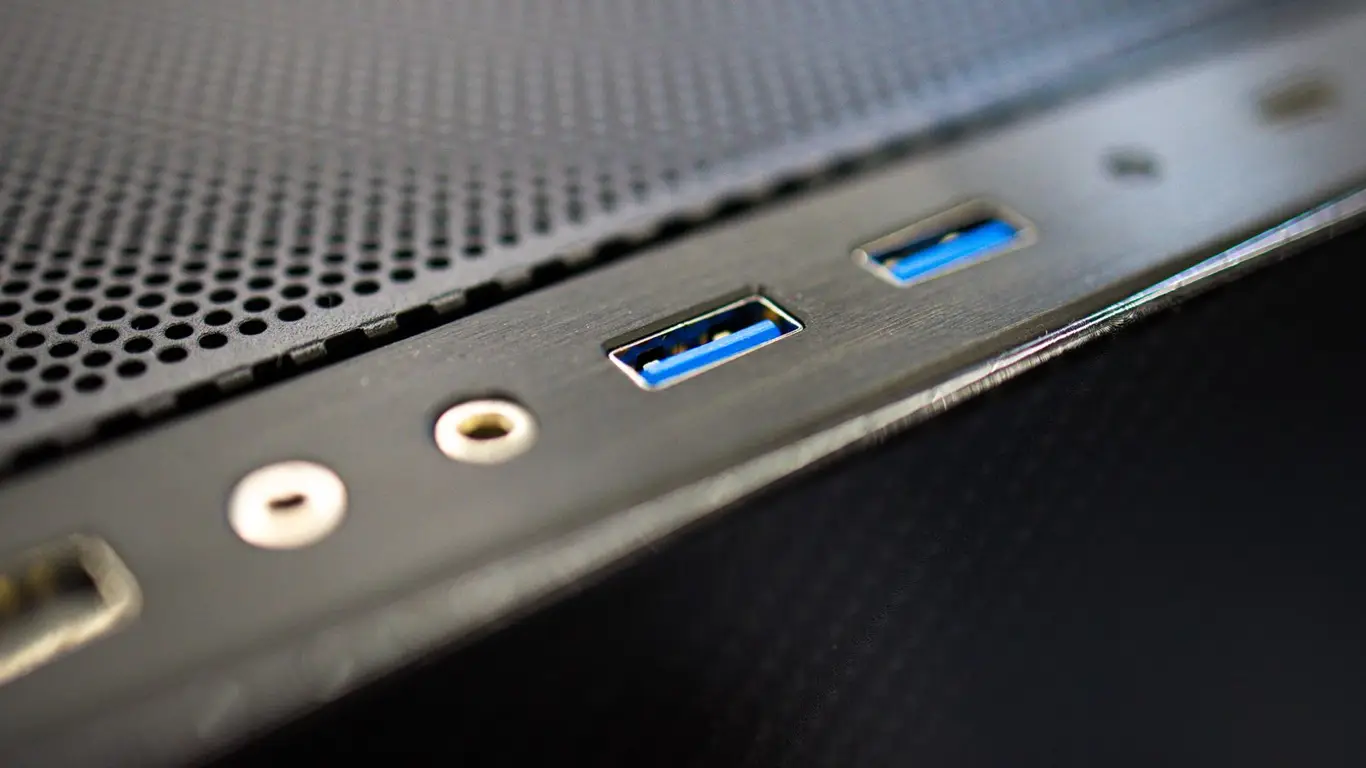
Самый простой способ — посмотреть на цвет внутри разъёма. У USB 2.0 внутренняя часть порта чаще всего чёрная или белая. У USB 3.0 она обычно синяя. Поэтому, если на компьютере есть несколько USB-портов и один из них синий, почти наверняка это более быстрый разъём.
Но это правило не абсолютное. Некоторые производители используют другие цвета: например, фиолетовый, бирюзовый, красный или просто чёрный пластик даже для более современных портов. Поэтому цвет помогает сориентироваться, но не всегда даёт стопроцентную гарантию.
Ещё один способ — посмотреть маркировку рядом с портом. Иногда возле USB 3.0 можно увидеть обозначение SS, то есть SuperSpeed. Это как раз указывает на более быстрый стандарт. На ноутбуках и материнских платах также может быть указано USB 3.0, USB 3.1, USB 3.2 или похожее обозначение.
Если сомневаетесь, лучше открыть характеристики вашего ноутбука, материнской платы или корпуса ПК. В них обычно указано, какие порты установлены и где они расположены.
Главное отличие — скорость
USB 2.0 — старый, но всё ещё очень распространённый стандарт. Его максимальная теоретическая скорость составляет 480 Мбит/с. На бумаге это звучит неплохо, но в реальной жизни скорость передачи файлов обычно заметно ниже — примерно 20–40 МБ/с.
USB 3.0 намного быстрее. Его теоретическая скорость достигает 5 Гбит/с, а реальные скорости передачи данных часто находятся в районе 300–500 МБ/с. Это огромная разница, особенно при копировании больших файлов.
Представьте, что вам нужно перенести видеоархив, папку с фотографиями, резервную копию системы или игру объёмом в десятки гигабайт. Через USB 2.0 это может занять очень долго. Через USB 3.0 та же задача выполнится в разы быстрее.
Именно поэтому внешние SSD, быстрые флешки и док-станции для накопителей нужно подключать к USB 3.0. Иначе устройство будет ограничено возможностями старого порта.
USB 3.0 даёт больше пропускной способности
Скорость важна не только для копирования файлов. Пропускная способность влияет и на работу других устройств. Например, 4K-веб-камера передаёт большой поток данных. Если подключить её к медленному порту, могут появиться проблемы: изображение будет сжиматься сильнее, снижаться частота кадров или возникать задержки. То же касается карт видеозахвата, аудиоинтерфейсов, внешних накопителей и некоторых профессиональных аксессуаров.
USB 3.0 лучше подходит для устройств, которым нужно быстро передавать много данных. Он даёт больше «ширины канала», поэтому подключённое оборудование может работать ближе к своим реальным возможностям.
USB 2.0, наоборот, хорош для простых устройств. Ему не нужно обслуживать гигабайты данных каждую минуту, и в этом его сила: он дешёвый, совместимый и достаточный для огромного количества периферии.
Разница есть и в питании
USB-порт не только передаёт данные, но и подаёт питание. Здесь USB 3.0 тоже лучше старого стандарта. USB 2.0 может выдавать до 2,5 Вт мощности. USB 3.0 — до 4,5 Вт. Это не превращает USB-порт в полноценную зарядку для ноутбука, но для периферии разница может быть важной.
Некоторые внешние диски, камеры, адаптеры и аксессуары работают стабильнее, если получают больше питания. Если устройство периодически отключается, не определяется или работает нестабильно, стоит попробовать подключить его к USB 3.0.
Однако для обычной клавиатуры, мыши, Bluetooth-адаптера или простого приёмника беспроводного геймпада дополнительная мощность не нужна. Они потребляют совсем немного энергии, поэтому спокойно работают через USB 2.0.
Почему USB 2.0 всё ещё не исчез
Может показаться, что USB 2.0 давно пора отправить на пенсию. Но на практике он всё ещё жив и будет встречаться ещё долго. Причина проста: многим устройствам не нужна высокая скорость. Мышь передаёт компьютеру координаты курсора и нажатия кнопок. Клавиатура отправляет символы и команды. Принтеру, Bluetooth-колонке или беспроводному адаптеру геймпада тоже не требуется огромная пропускная способность.
Для таких задач USB 2.0 достаточно. А его контроллеры дешевле в производстве. Поэтому производители продолжают использовать этот стандарт в недорогой периферии, корпусах, материнских платах и аксессуарах. Иными словами, USB 2.0 не плохой. Он просто медленный по современным меркам. Но если устройство не нуждается в высокой скорости, разницы вы не заметите.
Куда подключать мышь и клавиатуру
Мышь и клавиатуру лучше подключать к USB 2.0, если такие порты есть. Им не нужна высокая скорость USB 3.0, и они не требуют большого питания. Даже игровая мышь с высокой частотой опроса обычно не нуждается в полноценной пропускной способности USB 3.0.
Так вы освободите быстрые порты для устройств, которым они действительно нужны: внешнего SSD, быстрой флешки, веб-камеры, внешней карты захвата или док-станции.
Конечно, если свободны только USB 3.0-порты, ничего страшного не произойдёт. USB 3.0 обратно совместим с USB 2.0, поэтому старая клавиатура или мышь будут работать нормально. Просто это не даст им заметного преимущества.
Куда подключать внешний SSD и флешки
Внешние SSD, быстрые флешки и накопители лучше всегда подключать к USB 3.0 или более свежему порту. Иначе скорость будет ограничена старым стандартом.
Если подключить SSD к USB 2.0, он всё равно определится и будет работать. Но вместо сотен мегабайт в секунду вы получите скорость, близкую к возможностям USB 2.0. В итоге главное преимущество SSD перед обычным жёстким диском почти исчезнет.
Это особенно обидно, если вы купили дорогой накопитель ради быстрых резервных копий, работы с видео, переноса больших файлов или запуска игр с внешнего диска. В таком случае неправильный порт буквально тормозит устройство.
Можно ли подключать USB 2.0-устройства в USB 3.0
Да, можно. USB обратно совместим. Это значит, что устройство USB 2.0 можно подключить к порту USB 3.0, и оно будет работать. Клавиатура, мышь, принтер, геймпад, Bluetooth-адаптер или старая флешка спокойно запустятся в более новом разъёме.
Но скорость при этом не станет выше, чем позволяет само устройство. Если флешка поддерживает только USB 2.0, подключение к синему порту не сделает её быстрой. Ограничение будет на стороне самой флешки.
Обратная ситуация тоже возможна: USB 3.0-устройство можно подключить к USB 2.0-порту. Оно, как правило, тоже заработает, но на скорости USB 2.0. Именно поэтому внешний SSD в старом порту будет медленным.
Итог
Разница между USB 2.0 и USB 3.0 в первую очередь заключается в скорости, пропускной способности и питании. USB 2.0 ограничен 480 Мбит/с и подходит для простой периферии. USB 3.0 достигает 5 Гбит/с и намного лучше подходит для накопителей, камер и устройств, передающих большие объёмы данных.
Но это не значит, что USB 2.0 бесполезен. Для мыши, клавиатуры, принтера или беспроводного адаптера он по-прежнему отлично справляется. Более того, разумно оставлять быстрые USB 3.0-порты свободными для тех устройств, которые действительно могут использовать их возможности.
Главное правило простое: всё, что передаёт много данных, подключайте к USB 3.0. Всё, что просто управляет компьютером или работает с небольшими потоками информации, спокойно оставляйте на USB 2.0. Так вы получите максимум скорости там, где она действительно важна, и не будете зря занимать быстрые порты.