

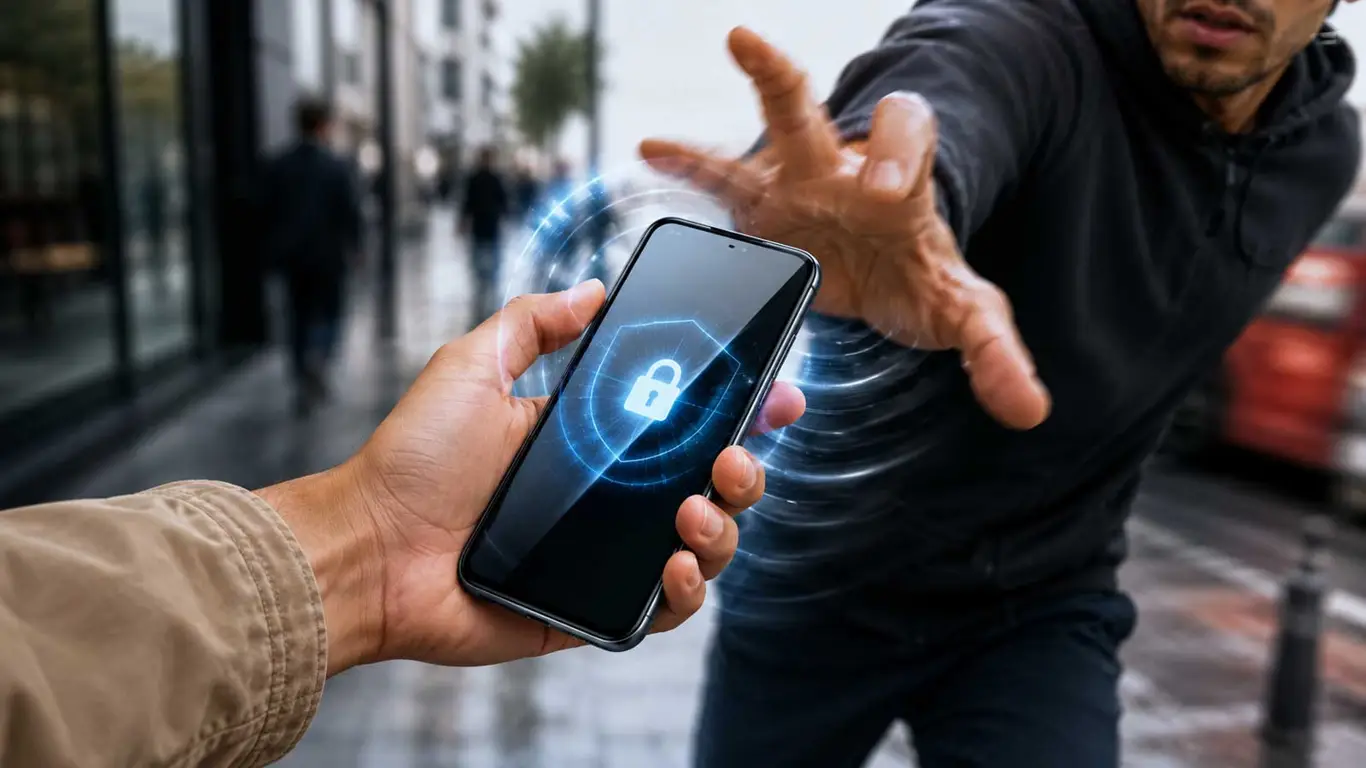
Долгое время защита смартфона от кражи была скорее реакцией на уже случившееся. Пользователь должен был сам не светить PIN-кодом, включать геолокацию, ставить сложный пароль и надеяться, что в случае потери получится быстро найти устройство. Это всё ещё важно, но теперь Android умеет больше.
Google добавила в систему набор функций Theft Protection. Они помогают не просто искать украденный телефон, а быстрее блокировать его в момент подозрительной ситуации. Если смартфон резко выхватили из руки и побежали, устройство может распознать характерное движение и автоматически заблокировать экран. Если злоумышленник попытается отключить связь, вынуть SIM-карту или включить авиарежим, Android тоже сможет отреагировать.
Главная идея проста: вор должен получить в руки не открытый смартфон с доступом к приложениям, а заблокированный экран, за которым остаются ваши фото, переписки, банковские приложения и рабочие данные.
Где искать защиту от кражи
Функции Theft Protection доступны через сервисы Google Play на устройствах с Android 10 и новее. Но есть нюансы: на некоторых бюджетных смартфонах с Android Go, планшетах или устройствах без полного набора Google Play Services часть возможностей может отсутствовать.
Путь к настройкам зависит от производителя. На Samsung Galaxy обычно нужно открыть «Настройки», затем «Безопасность и конфиденциальность», перейти в раздел защиты потерянного устройства и найти Theft Protection. На Pixel путь немного другой: «Настройки», затем «Безопасность и конфиденциальность», «Разблокировка устройства» и раздел Theft Protection.
Названия пунктов могут отличаться в зависимости от версии Android и оболочки. Но искать нужно именно функции защиты от кражи, блокировки при офлайн-режиме и удалённой блокировки.
Theft Detection Lock: блокировка при рывке
Первая функция, которую стоит включить, — Theft Detection Lock. Она использует датчики движения и алгоритмы, чтобы распознать сценарий, похожий на кражу. Например, телефон резко выхватывают из руки, после чего он быстро перемещается.
В такой ситуации смартфон автоматически блокирует экран. Это особенно полезно, если устройство было разблокировано в момент кражи. Без такой защиты злоумышленник может получить несколько драгоценных секунд для открытия настроек, банковских приложений, мессенджеров или почты.
Функция не должна срабатывать на каждое резкое движение. Google учитывает активное использование и старается снизить ложные срабатывания. Но даже если иногда блокировка произойдёт слишком осторожно, это небольшая цена за защиту данных.
Offline Device Lock: защита при отключении связи
Второй важный пункт — Offline Device Lock. Он нужен на случай, если вор попытается быстро лишить телефон связи: включит авиарежим, отключит Wi-Fi и мобильные данные или вынет SIM-карту.
Раньше это было одним из простых способов усложнить поиск устройства. Нет связи — значит, телефон труднее отследить и заблокировать удалённо. Offline Device Lock меняет логику: если смартфон внезапно уходит офлайн при подозрительных обстоятельствах, экран вскоре блокируется автоматически. Эта функция особенно важна, потому что не требует активного подключения к интернету в момент срабатывания. Телефон сам понимает, что потерял связь, и закрывает доступ к данным.
Remote Lock: заблокировать телефон из браузера
Третья функция — Remote Lock. Она позволяет заблокировать смартфон удалённо, даже если под рукой нет приложения Find Hub. Достаточно открыть сайт android.com/lock в браузере, ввести номер телефона и пройти подсказки.
Это полезно в реальной панике. Когда телефон пропал, не всегда есть время искать правильное приложение, вспоминать пароль от аккаунта или разбираться в меню. Remote Lock даёт более быстрый путь: открыть сайт с любого устройства и заблокировать смартфон. Перед этим важно заранее включить функцию и подтвердить номер телефона. В момент кражи будет поздно настраивать защиту с нуля.
Без нормальной блокировки всё это бессмысленно
Все эти функции работают лучше всего только при надёжной блокировке экрана. Если на телефоне нет PIN-кода, пароля, отпечатка пальца или распознавания лица, защита от кражи теряет смысл.
Не стоит использовать простые комбинации вроде 0000, 1234, даты рождения или имени. Лучше выбрать длинный PIN или пароль, а биометрию использовать для удобства. Отпечаток или лицо помогают быстро разблокировать телефон каждый день, но именно PIN или пароль остаются основой защиты.
На Pixel и некоторых новых Android-смартфонах есть Identity Check. Эта функция может дополнительно запрашивать биометрию или PIN, особенно если вы находитесь не дома и не на работе. Это полезно, потому что кражи часто происходят в незнакомых местах: в транспорте, кафе, торговых центрах или на улице.
Что включить в первую очередь
Начать стоит с трёх вещей: Theft Detection Lock, Offline Device Lock и Remote Lock. Первая защищает при резком выхватывании телефона. Вторая блокирует устройство, если его быстро отключили от сети. Третья позволяет закрыть доступ удалённо с любого браузера.
После этого проверьте блокировку экрана, сложность PIN-кода и биометрию. Затем убедитесь, что номер телефона для Remote Lock подтверждён. Если у вас Samsung Galaxy, дополнительно проверьте фирменные инструменты Samsung для поиска и защиты потерянных устройств.
Итог
Кражу смартфона нельзя полностью предотвратить настройками. Но можно сделать так, чтобы вор получил бесполезный заблокированный экран, а не доступ к вашей цифровой жизни. Android уже умеет автоматически блокироваться при подозрительном рывке, защищаться при отключении связи и принимать команду удалённой блокировки через браузер. Эти функции не заменяют внимательность, но сильно повышают шансы сохранить данные в безопасности.
Лучшее время включить Theft Protection — до того, как телефон пропал. Потратьте несколько минут сейчас: в неприятной ситуации они могут спасти ваши переписки, деньги, фотографии и аккаунты.