

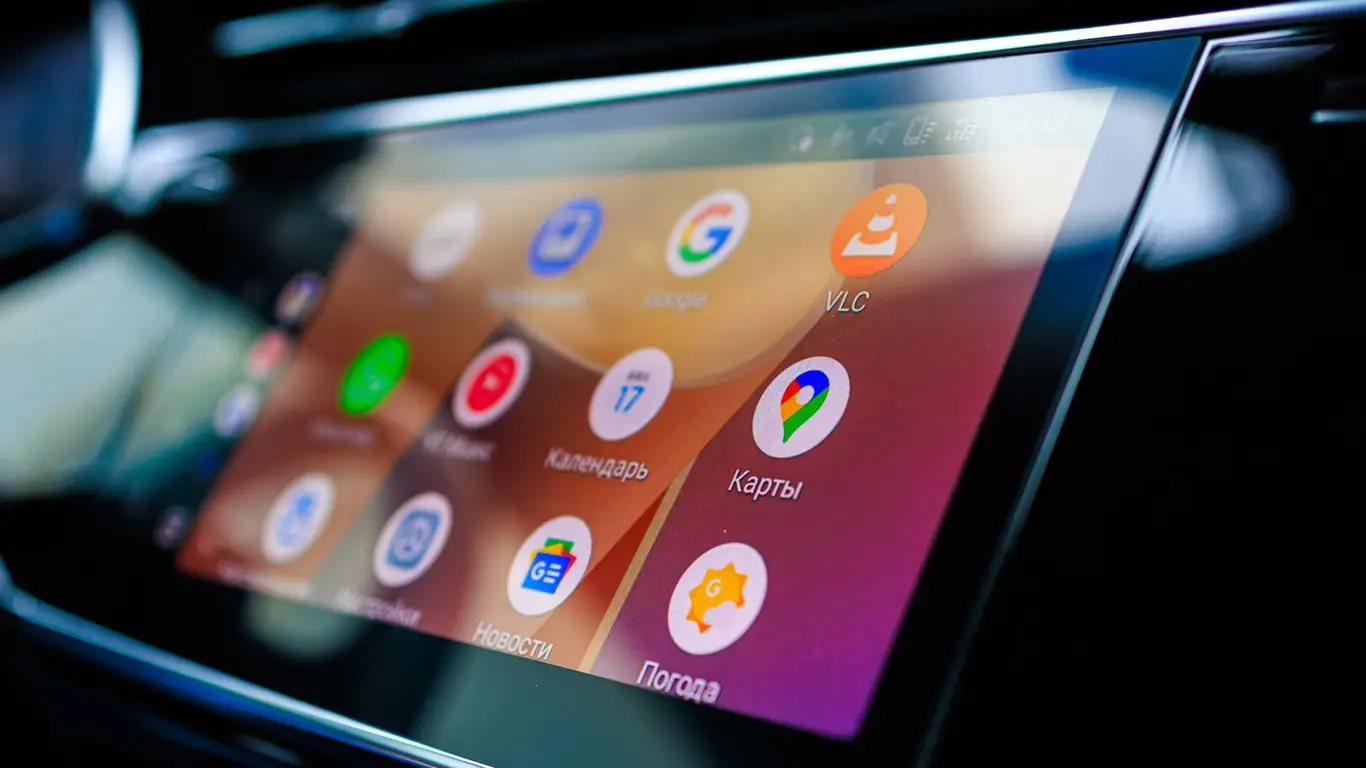
Android Auto — одна из самых полезных функций для водителя. Подключил смартфон, на экране автомобиля появились карты, музыка, звонки и сообщения — можно ехать. Но большинство пользователей на этом и останавливаются. Интерфейс запускается с настройками по умолчанию, Google сам решает, какие приложения показывать, что запускать автоматически и как вести себя при подключении.
Проблема в том, что стандартные настройки не всегда удобны именно вам. Android Auto можно заметно улучшить без сторонних приложений и сложных манипуляций. Достаточно убрать лишние иконки, настроить автозапуск, отключить раздражающее автовоспроизведение музыки, выбрать тему карт и включить более полезные действия через Gemini.
Очистите главный экран от лишних приложений
Android Auto часто выводит на экран автомобиля слишком много приложений. Там могут оказаться программы, которые хороши на смартфоне, но совершенно не нужны за рулём: документы, автоматизации, заметки, сервисы, которыми вы никогда не будете пользоваться в машине. Это не просто визуальный мусор. Чем больше иконок, тем дольше вы ищете нужное приложение. А в автомобиле лишние секунды внимания к экрану — плохая идея.
Откройте настройки Android Auto на смартфоне и перейдите в раздел настройки лаунчера. Там можно выбрать, какие приложения останутся на экране автомобиля, а какие будут скрыты. Логика простая: оставьте навигацию, звонки, сообщения и музыку. Всё остальное лучше убрать. Заодно расставьте приложения в удобном порядке. То, чем пользуетесь чаще всего, должно быть ближе к началу. Так вам не придётся прокручивать экран и отвлекаться от дороги.
Включите автозапуск Android Auto
Одна из самых полезных настроек — автоматический запуск Android Auto при подключении к автомобилю. Это особенно удобно, если вы используете беспроводное подключение: сел в машину, система сама подхватила смартфон, интерфейс появился на экране, можно сразу ехать. Автозапуск экономит время и снижает количество лишних действий. Вам не нужно доставать телефон, разблокировать его и вручную запускать нужный режим. Для ежедневных поездок это быстро становится привычкой, без которой уже неудобно.
Если автомобиль поддерживает беспроводной Android Auto или вы используете адаптер, эта настройка особенно полезна. Но стоит помнить: беспроводной режим быстрее разряжает смартфон и иногда может давать небольшую задержку. Если это раздражает, проводное подключение остаётся более стабильным вариантом.
Настройте автоматическое воспроизведение музыки
По умолчанию Android Auto может продолжать воспроизведение музыки, подкаста или аудиокниги сразу после подключения. Иногда это удобно: сел в машину — и трек продолжился с того же места. Но бывают ситуации, когда такое поведение только мешает. Например, вечером вы слушали музыку на высокой громкости, а утром она внезапно начинает играть сразу после запуска машины. Или накануне вы слушали аудиокнигу, а теперь в салоне дети, пассажиры или просто не тот момент.
В настройках Android Auto можно отключить автоматическое возобновление воспроизведения. Тогда вы сами будете решать, когда включать музыку или подкаст. Это мелочь, но она делает поездки спокойнее и предсказуемее.
Выберите удобный режим карт
Android Auto обычно сам переключает карты между дневной и ночной темой. В большинстве случаев это работает нормально, но не всем подходит. Кто-то предпочитает тёмную тему даже днём: она меньше слепит, выглядит спокойнее и снижает яркость экрана в салоне. В настройках Android Auto можно принудительно выбрать дневной или ночной режим для карт. Тёмная тема особенно полезна вечером, ночью и в пасмурную погоду. Дневная — лучше читается при ярком солнце.
Здесь нет универсально правильного варианта. Лучше выбрать тот режим, в котором вы быстрее считываете маршрут и меньше отвлекаетесь.
Откройте скрытые настройки разработчика
В Android Auto есть скрытое меню разработчика. Оно не только для инженеров: там можно найти параметры, которые помогают с подключением, изображением и поведением системы. Чтобы открыть его, зайдите в Android Auto на смартфоне, прокрутите вниз до информации о версии и несколько раз нажмите на неё, пока не появится подтверждение. После этого в меню с тремя точками появятся настройки разработчика.
Там можно, например, управлять беспроводным подключением или принудительно выбрать разрешение видеоинтерфейса, если изображение на экране автомобиля выглядит не так чётко, как хотелось бы. Не стоит менять всё подряд, но знать о существовании этого меню полезно, особенно если Android Auto работает нестабильно или странно отображается на экране машины.
Используйте Android Auto как часть умного дома
Если у вас есть умные устройства, Android Auto можно сделать частью привычных сценариев. Через ассистента можно запускать действия дома ещё до приезда: включить термостат, свет, робот-пылесос или другие устройства. Например, при выезде с работы можно запустить маршрут домой, включить нужный плейлист и активировать домашний сценарий. Это не обязательная функция, но она показывает, что Android Auto может быть не просто экраном с картой, а полноценным центром поездки. Главное — не перегружать систему. Оставляйте только те сценарии, которыми реально пользуетесь. Чем проще интерфейс за рулём, тем лучше.
Итог
Android Auto становится заметно удобнее после нескольких простых настроек. Уберите лишние приложения с экрана, расставьте нужные иконки в правильном порядке, включите автозапуск, настройте воспроизведение медиа, выберите комфортную тему карт и попробуйте команды Gemini. Эти изменения не требуют специальных знаний, но делают поездки спокойнее. Вы меньше отвлекаетесь, быстрее запускаете нужные функции и получаете интерфейс, который подстроен под вас, а не просто оставлен в заводском виде. Хороший Android Auto — это не тот, где есть всё подряд. Это тот, где на экране остаётся только то, что действительно нужно в дороге.